InDesignCS3で開いているドキュメントにPDFを配置していきます。
PDFを最後のページまで配置すると終了します。
右ページ、左ページ個別にフレームサイズを指定する事ができ、
さらにPDFの配置時の空きも右ページ、左ページ個別に設定できます。
おそらく他のバージョンのInDesignでも動くと思います。
■■■使い方■■■
スクリプトパレットの「pdf配置比率指定.jsx」をダブルクリックします。
ダイアログが出てきますので設定し、OKボタンをクリックすると配置したい
PDFファイルを聞いてきますので選択してください。
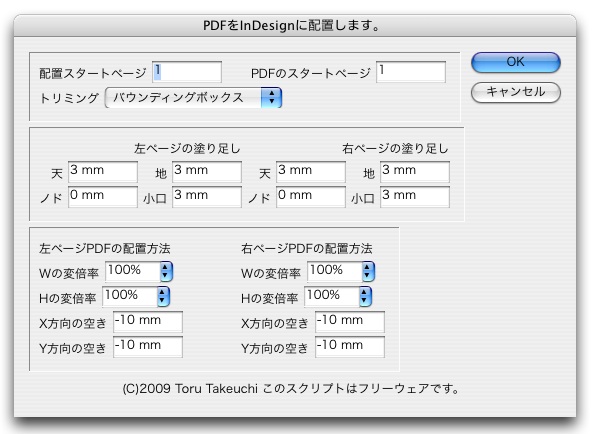 ダイアログ
配置スタートページはドキュメントの配置をスタートさせるページです。
PDFのスタートページはPDFを何ページ目から配置するか決めます。
トリミングはInDesignのトリミングと同じです。
左ページの塗りたし、右ページの塗りたしを個別に設定できます。
ノドを0 mmにすればノドだけ0 mm でほかは3mmぺージより大きいフレームが出来ます。
左ページPDFの配置方法、右ページPDFの配置方法を個別に設定できます。
Wの変倍率、Hの変倍率はそれぞれ水平方向、垂直方向の変倍率です。
X方向の空き、Y方向の空きはフレームからの空きの値です。
「pdf配置比率指定.jsx」をテキストエディタで開いて初期値を編集する事もできます。
ダウンロードはこちら
PDF01.zip
メモ
配置したPDFが何ページ目かを知る書き方がわかりました。
ページ指定して配置した後、配置されたページを調べて
違うページが貼られていたらストップします。
ダイアログ
配置スタートページはドキュメントの配置をスタートさせるページです。
PDFのスタートページはPDFを何ページ目から配置するか決めます。
トリミングはInDesignのトリミングと同じです。
左ページの塗りたし、右ページの塗りたしを個別に設定できます。
ノドを0 mmにすればノドだけ0 mm でほかは3mmぺージより大きいフレームが出来ます。
左ページPDFの配置方法、右ページPDFの配置方法を個別に設定できます。
Wの変倍率、Hの変倍率はそれぞれ水平方向、垂直方向の変倍率です。
X方向の空き、Y方向の空きはフレームからの空きの値です。
「pdf配置比率指定.jsx」をテキストエディタで開いて初期値を編集する事もできます。
ダウンロードはこちら
PDF01.zip
メモ
配置したPDFが何ページ目かを知る書き方がわかりました。
ページ指定して配置した後、配置されたページを調べて
違うページが貼られていたらストップします。
ダイアログ
配置スタートページはドキュメントの配置をスタートさせるページです。
PDFのスタートページはPDFを何ページ目から配置するか決めます。
トリミングはInDesignのトリミングと同じです。
左ページの塗りたし、右ページの塗りたしを個別に設定できます。
ノドを0 mmにすればノドだけ0 mm でほかは3mmぺージより大きいフレームが出来ます。
左ページPDFの配置方法、右ページPDFの配置方法を個別に設定できます。
Wの変倍率、Hの変倍率はそれぞれ水平方向、垂直方向の変倍率です。
X方向の空き、Y方向の空きはフレームからの空きの値です。
「pdf配置比率指定.jsx」をテキストエディタで開いて初期値を編集する事もできます。
ダウンロードはこちら
PDF01.zip
メモ
配置したPDFが何ページ目かを知る書き方がわかりました。
ページ指定して配置した後、配置されたページを調べて
違うページが貼られていたらストップします。
	var placedpdfpage = rectObj.allGraphics[0].pdfAttributes.pageNumber;
	if(placedpdfpage != pdfpage){
		pageObj.remove();
		return false;
	}
04/13:画像フレームに罫線が発生しないように直しました。
04/27:左右ページの空き設定が逆になっていたのを修正しました。
07/22:天地左右の比率がテレコになっているのを修正しました。
InDesign16

いつも参考にさせてもらっております。
PDF01.zipのURLに不要なスペースが混じっていて
ダウンロードできないようです。
http://www.adg7.com/takenote_b/down/indesign/pdf01/PDF01.zip
でダウンロードできました。
あわわわ。すいません。直しておきました。
出来たのがうれしくて、アップして、ダウンロードテストしていませんでした。。。
あ。Windowsでもテストしてない。。。汗
>kamisetoさんのブログ。超参考にさせていただいております。ありがとうございます。
4/17
すでに25ページあるところにPDFを24ページ配置すると25ページ目を削除する不具合を直しました。すいません。
InDesignCS5では
CROP_CONTENT
ではなく
CROP_CONTENT_VISIBLE_LAYERS
に変更してください。